Biodiversité

L’application Web « Biodiversité » développée par l’OGSL vise à fournir de l’information concernant la présence, l’abondance et la distribution d’espèces vivantes du fleuve, de l’estuaire et du golfe du Saint-Laurent.

L’utilisateur peut y retrouver des informations sur des centaines d’espèces habitant le Saint-Laurent. L’application cartographique interactive permet de consulter et de visualiser les données provenant de diverses campagnes de recherche et programmes de monitorage. Ces données officielles proviennent des organismes membres et partenaires de l’OGSL.

L’application « Biodiversité » a été développée grâce au travail conjoint de l’OGSL et d’un sous-comité d’experts provenant des membres du comité aviseur scientifique (CAS) de l’OGSL. Les membres de ce sous-comité ont été consulté préalablement et pendant l’exercice de développement de l’application afin de s’assurer de considérer les besoins communs des experts, d’inclure les fonctionnalités souhaitées pour un tel outil et d’identifier les enjeux lors de l’intégration et de la visualisation des données. L’application « Biodiversité » permet de diffuser une multitude de bases de données dans une même interface et a comme plus grande caractéristique l’optimisation de la découverte des données.

L’application permet l’affichage simultané de toutes les données biologiques provenant de différentes sources, d’effectuer des recherches globales dans toutes les bases de données et de télécharger de manière optimale les informations souhaitées. Ainsi, cette interface conviviale permet de maximiser la valorisation des données.

Guide de l’utilisateur

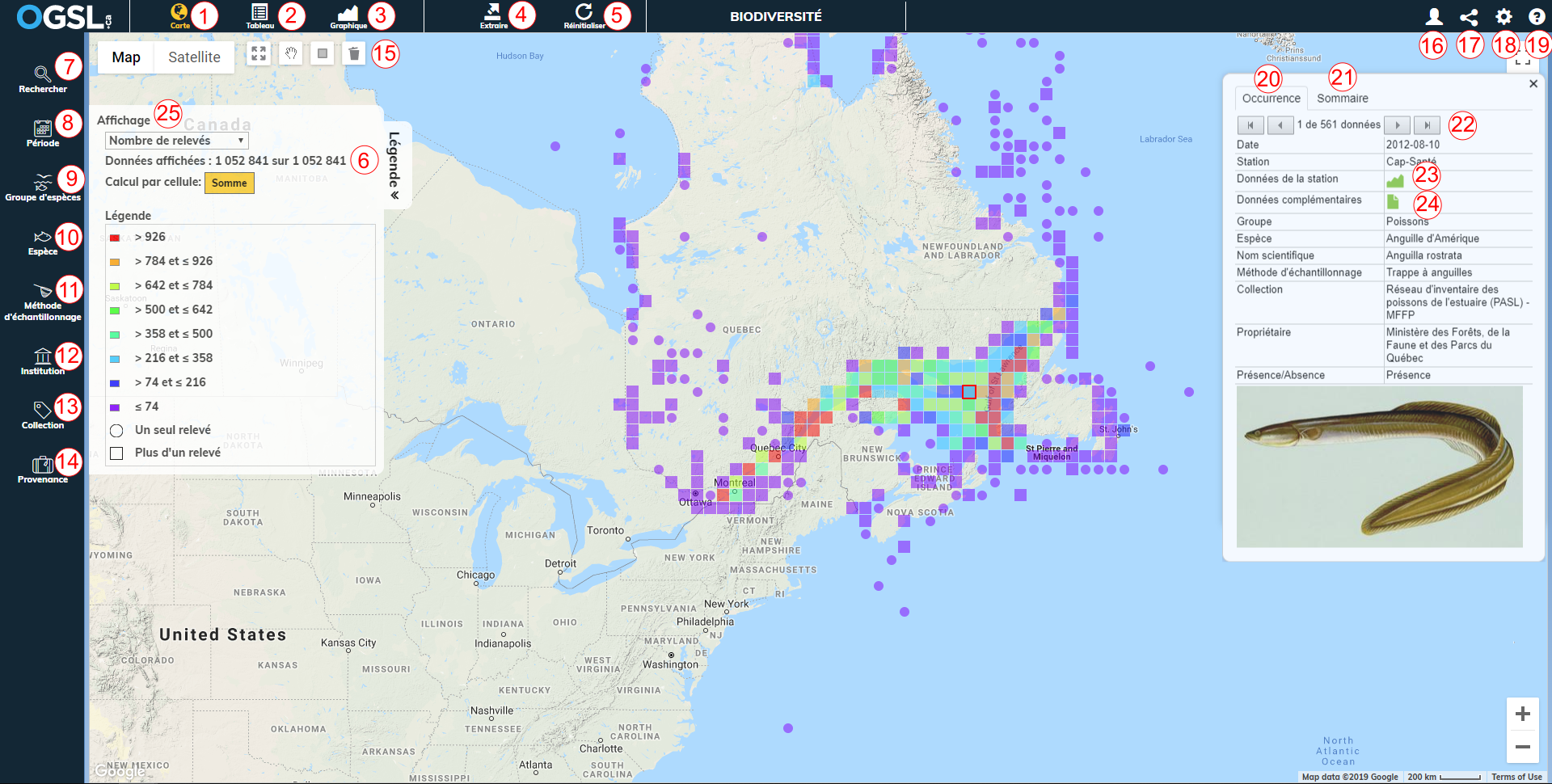
Mode de visualisation de données : Permet de visualiser les données sous différents modes. L’affichage par défaut est en mode carte et montre l’ensemble des espèces.

1. Carte : Affiche sous forme d’une grille les données disponibles pour la période sélectionnée pour chacune des espèces en fonction des choix effectués avec les filtres. Les couleurs des cellules ou des cercles sont relatives à la valeur du paramètre sélectionné (voir la légende dans la boîte d’information). Un clic sur une cellule permet de visualiser dans la boîte d’information le détail des données qui s’y trouvent.

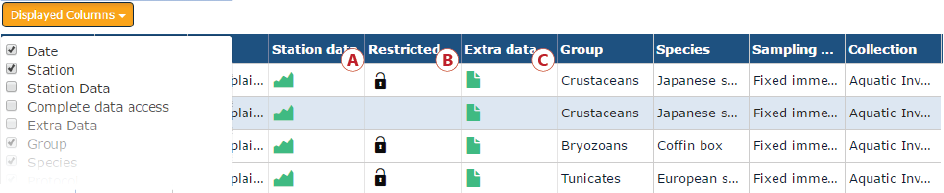
2. Tableau : La représentation tabulaire affiche l’ensemble des données sélectionnées avec les filtres sous forme de tableau. Il est possible d’ajouter ou de soustraire les paramètres à afficher dans le tableau et ainsi de le personnaliser. L’ordre d’affichage des données peut être trié en cliquant sur l’entête d’une colonne. De plus, le tableau affiche 100 données par page et à l’aide des flèches au bas du tableau, il est possible de naviguer entre les différentes pages présentant les résultats de la recherche.

A. Données de la station : Lorsqu’il y a un icône vert, la donnée provient d’une station fixe (mesures récurrentes au même endroit). En le sélectionnant, il est possible d’afficher la série temporelle en mode graphique pour cette station.

B. Données restreintes : Lorsqu’un icône noir est présent, il est possible de faire une demande au gestionnaire de la base de données pour avoir un accès complet aux données disponibles.

C. Données complémentaires : Lorsqu’un icône vert est présent, on peut visualiser des données complémentaires associées à la base de données.

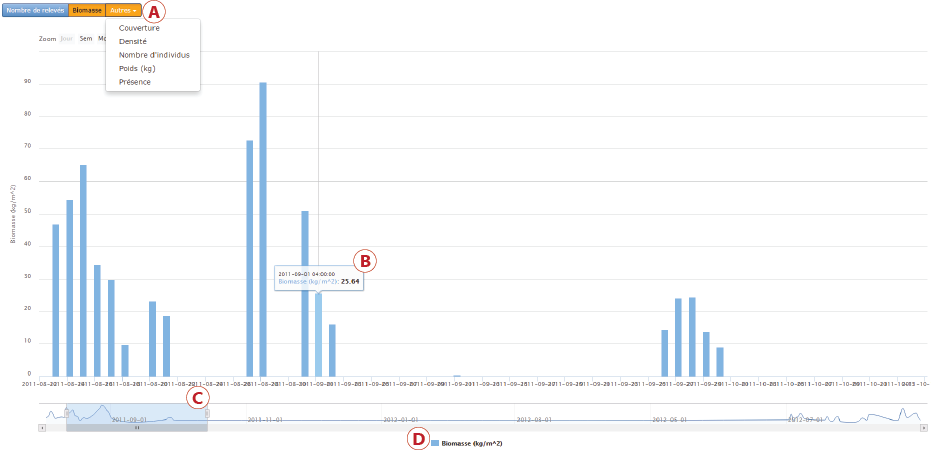
3. Graphique : Affiche les données sous forme d’une série temporelle.

A. Menu : Permet de changer l’affichage du graphique selon le paramètre choisi.

B. Information sur la donnée : Au survol de la souris sur le graphique, une boîte d’information apparait au-dessus de la donnée pointée indiquant la valeur des variables.

C. Intervalle temporel : Il est possible d’afficher le graphique pour l’ensemble de la série temporelle ou pour un intervalle choisi : jour, semaine, mois, année. L’intervalle peut être également ajusté directement à l’aide du curseur sous le graphique.

D. Légende et affichage des données : Quand plusieurs variables sont affichées sur le graphique, il est possible de les sélectionner/désélectionner en cliquant sur l’item dans la légende au bas du graphique.

4. Extraire et télécharger : Permet, dans un premier temps, d’extraire les données présentement affichées à l’écran. Une fois cette étape terminée, l’icône devient vert et le mot « Télécharger » apparaît. Cliquez pour terminer la procédure.

Note : il faut accepter les conditions d’utilisation avant de pouvoir télécharger.

5. Réinitialiser les filtres : Permet à l’utilisateur de réinitialiser les filtres.

6. Données affichées : Affiche le nombre de données filtrées.

7. Recherche : Champ permettant de rechercher et de sélectionner facilement un item de filtre.

Sections filtres (8-9-10-11-12-13-14) : Sections permettant de filtrer les données affichées dans les différentes visualisations. La sélection d’un item a également pour effet de venir raffiner les choix disponibles dans tous les autres filtres.

8. Période : Permet de sélectionner la période désirée. Cette dernière varie selon le groupe d’espèces sélectionné, mais également de la collection.

9. Groupe d’espèces : Permet de filtrer l’affichage en fonction de un ou plusieurs groupes d’espèces. Lorsqu’aucun groupe n’est sélectionné, l’intégralité des groupes est affichée.

10. Espèce : Permet de sélectionner l’espèce ou les espèces désirées.

11. Méthode d’échantillonnage : Permet de sélectionner une ou des méthodes d’échantillonnage spécifique.

12. Institution : Permet de sélectionner un ou plusieurs fournisseurs de données.

13. Collection : Permet de sélectionner une ou plusieurs collections.

14. Provenance : Permet de sélectionner d’où provient une espèce (Indigène, Exotique, Exotique naturalisée, Exotique envahissante, Exotique cultivée, Incertaine)

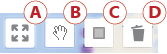
15. Outils permettant l’exploration et la sélection en mode carte :

A. Permet de recentrer la carte sur l’ensemble des données présentées.

B. Permet de déplacer la carte.

C. Permet de définir un filtre spatial en traçant une zone personnalisée qui sélectionne les données sous-jacentes.

D. Élimine le filtre spatial.

16. Compte utilisateur : Permet à l’utilisateur qui a des droits d’accès à des données restreintes de se connecter.

17. Réseau : Permet de partager la page actuelle via les réseaux sociaux ou par courriel.

18. Configuration : Permet de changer de langue.

19. Menu contexte : Permet d’accéder aux informations sur l’application Web, les sources de données et les partenaires.

20. Occurence : Affiche l’information et les données disponibles selon la cellule sélectionnée. (vue CARTE uniquement).

21. Sommaire : Permet d’afficher les informations sommaires de la cellule sélectionnée.

22. Navigation : Permet de faire défiler l’information pour chacune des observations qui se retrouve à l’intérieur de la sélection.

23. Données de la station * : Lorsqu’il y a un icône vert, il est possible d’afficher des séries temporelles en mode graphique selon les paramètres choisis lors de la sélection.

24. Données complémentaires * : Lorsqu’un icône vert est présent, on peut visualiser des données complémentaires associées à la base de données.

* Prendre note que ces items ne sont pas toujours disponibles selon la collection.

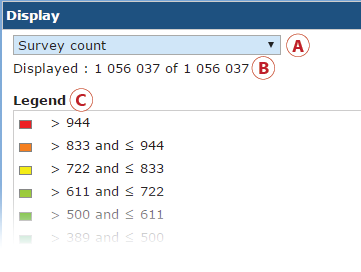
25. Affichage (vue CARTE uniquement) :

A. Permet la sélection d’un paramètre parmi la liste suivante :

  • Nombre de relevés
  • Biomasse
  • Couverture
  • Densité
  • Nombre d’individus
  • Poids (kg)
  • Présence/Absence

B. Précise le nombre de données affichées/nombre de données filtrées, ce nombre varie en fonction du paramètre sélectionné en A.

C. Affiche la légende selon le paramètre sélectionné.